Alquiler: da de alta lo que alquilas y haz tu primer pedido
Cómo crear un artículo de alquiler con sus unidades y sus precios por duración, y cómo hacer un pedido de alquiler con su período.
Actualizado el 22 oct 2026 · 3 min de lectura
Con el módulo Alquiler cada unidad que alquilas está controlada: el panel sabe cuál está libre en cada fecha, cuál salió y cuál volvió.
1. Da de alta el artículo
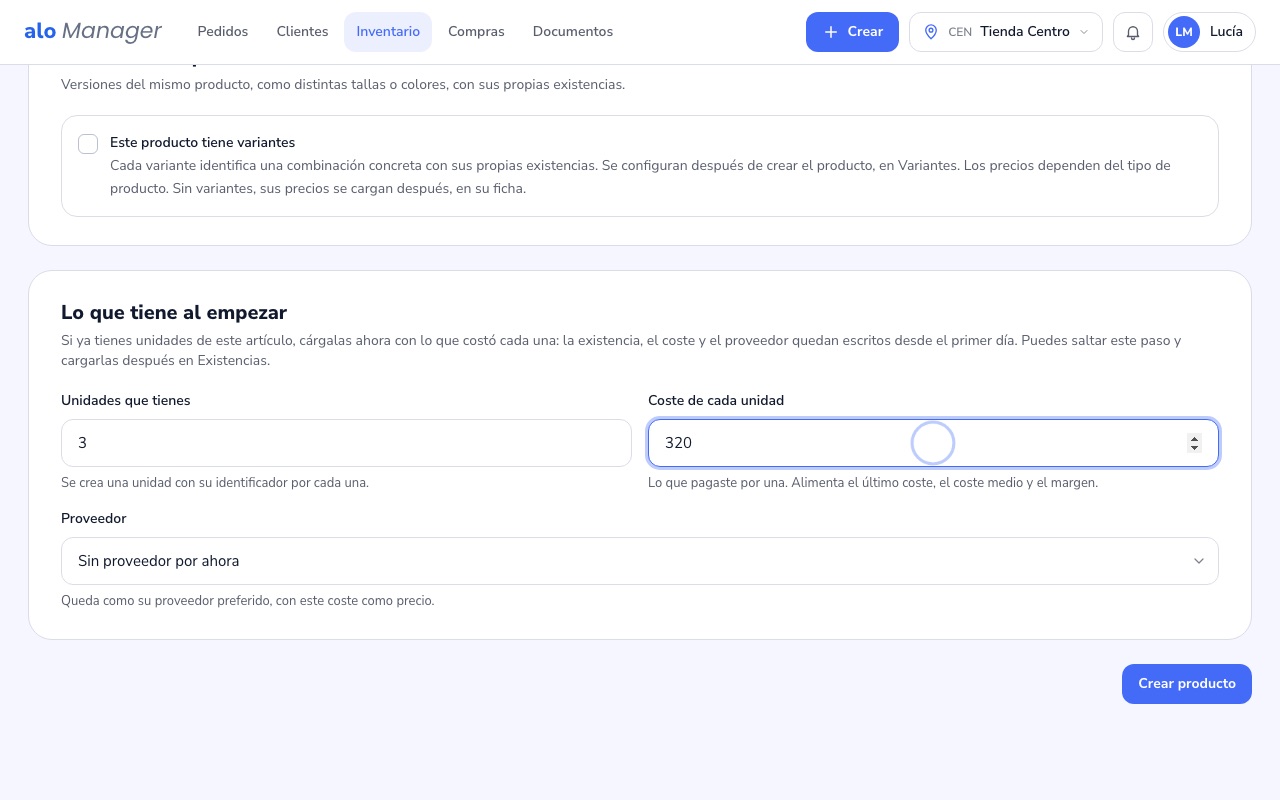
- 1Inventario › Añadir productoElige Artículo de alquiler, escribe su nombre, cuántas unidades tienes y lo que costó cada una.
- 2Sus unidadesAl guardarlo, cada unidad tiene su código y su etiqueta para imprimir.
2. Ponle sus precios
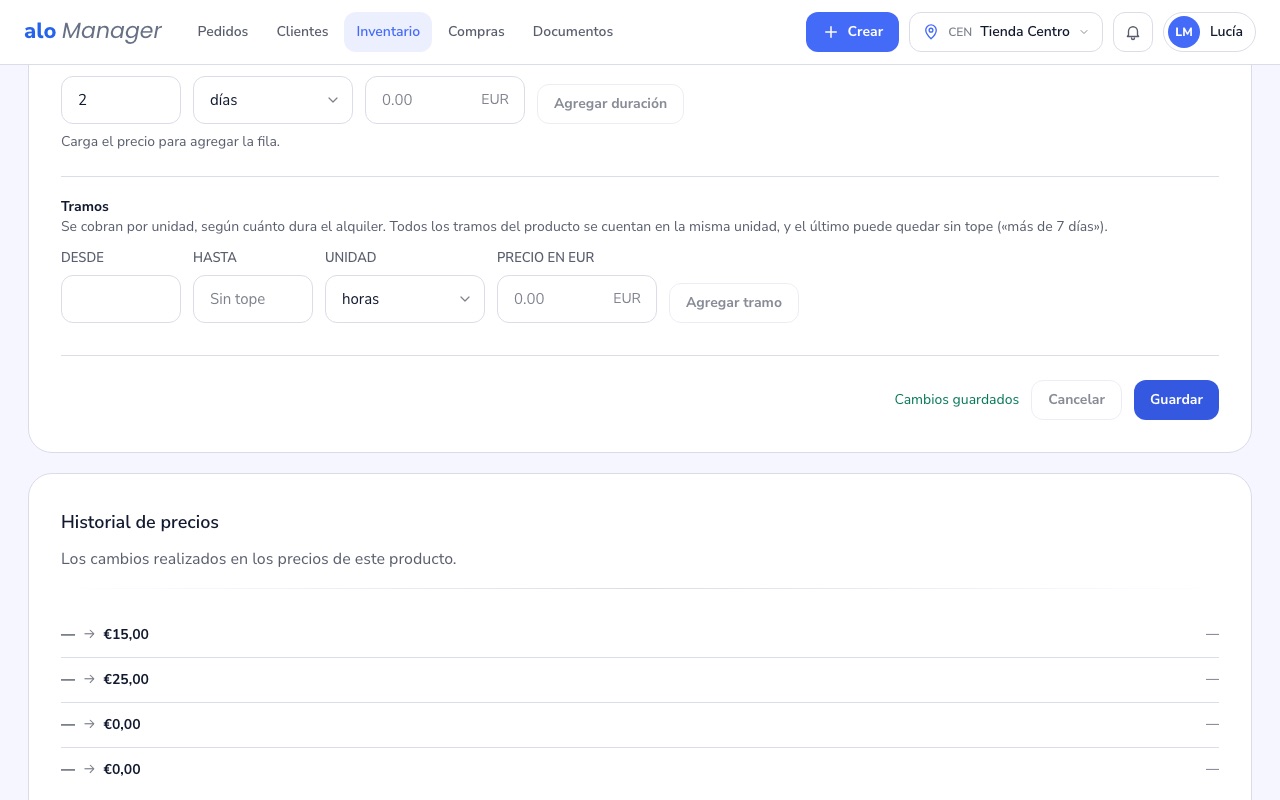
En la pestaña Precios escribes el precio de cada duración. Se cobra la duración más corta que cubre el alquiler.
3. Haz el pedido
- 1Crear › Pedido › AlquilerElige al cliente.
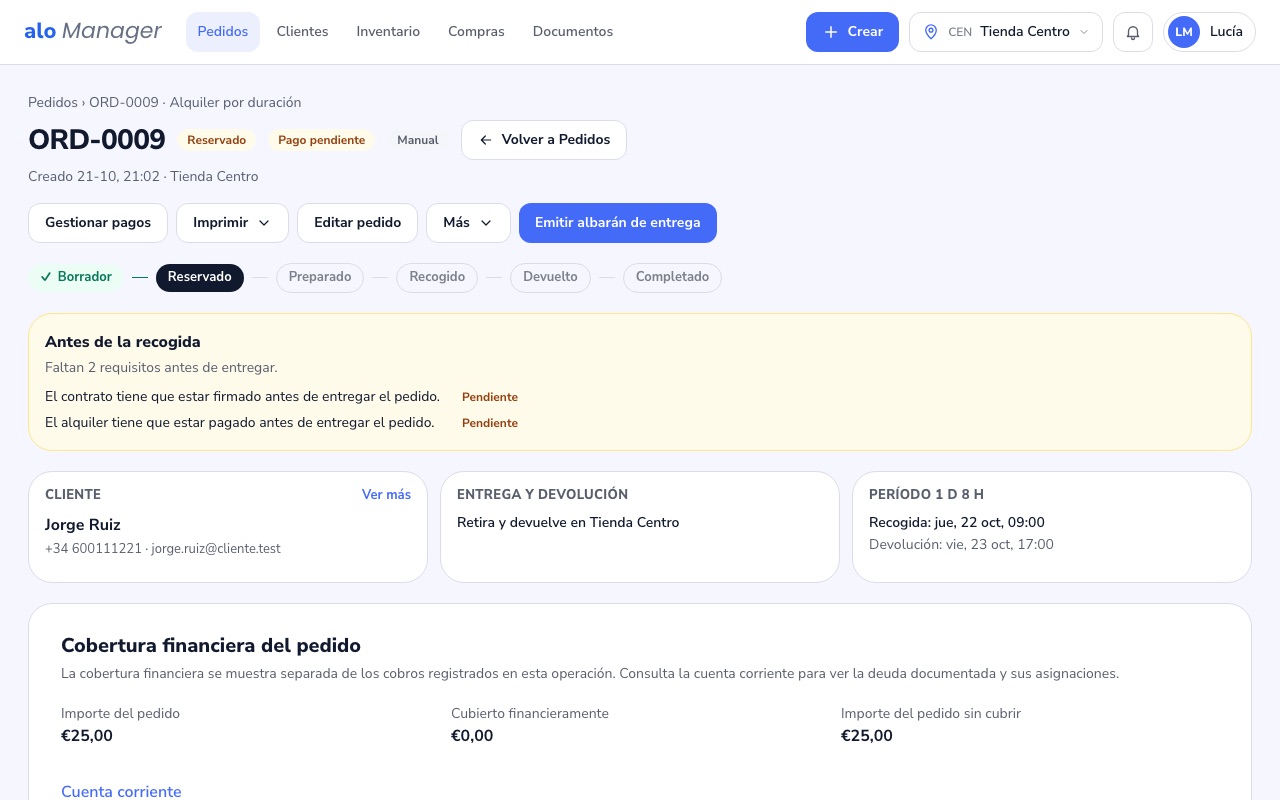
- 2El períodoElige el día de recogida y el de devolución; las horas salen del horario de la tienda.
- 3El artículoAgrégalo: el panel comprueba que haya unidades libres en esas fechas y asigna una.
- 4Crear pedidoLa unidad queda reservada y el pedido te dice qué falta antes de la recogida, como el contrato firmado o el pago.
¿Te sirvió este artículo?